


တစ်ခု 1 PC သို့မဟုတ် Mac တွင် တပ်ဆင်ရန်အတွက် အချိန်ဝယ်ယူပါ။
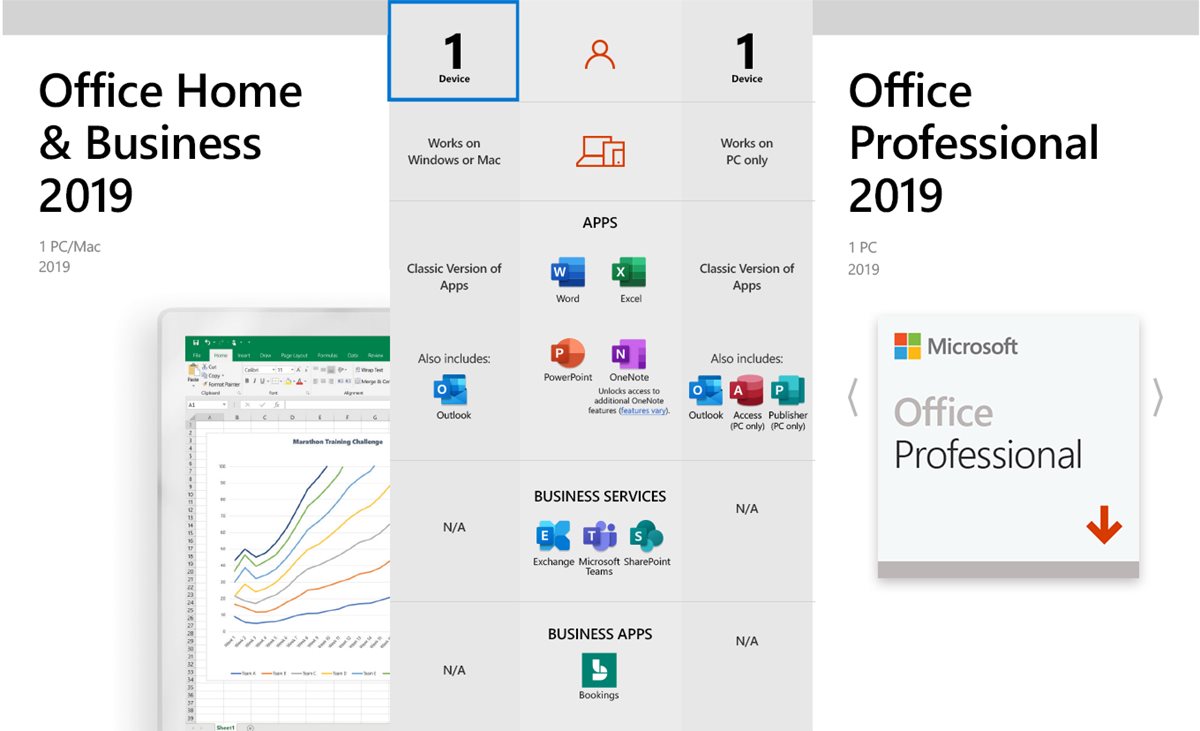
ဂန္ထဝင် Word၊ Excel၊ PowerPoint နှင့် Outlook ၏ 2019 ဗားရှင်းများ။
Microsoft အပိုကုန်ကျစရိတ်မရှိဘဲ ရက် 60 အတွက် ပံ့ပိုးမှု ပါဝင်သည်။
လိုင်စင်ရထားသော အိမ်သုံးနှင့် လုပ်ငန်းသုံးအတွက်။
အားလုံး ဘာသာစကားများ ပါဝင်သည်။ စနစ်လိုအပ်ချက်များ- Windows 10 သို့မဟုတ် Mac OS X*
ပုံစံတူ ထုတ်ကုန်များ
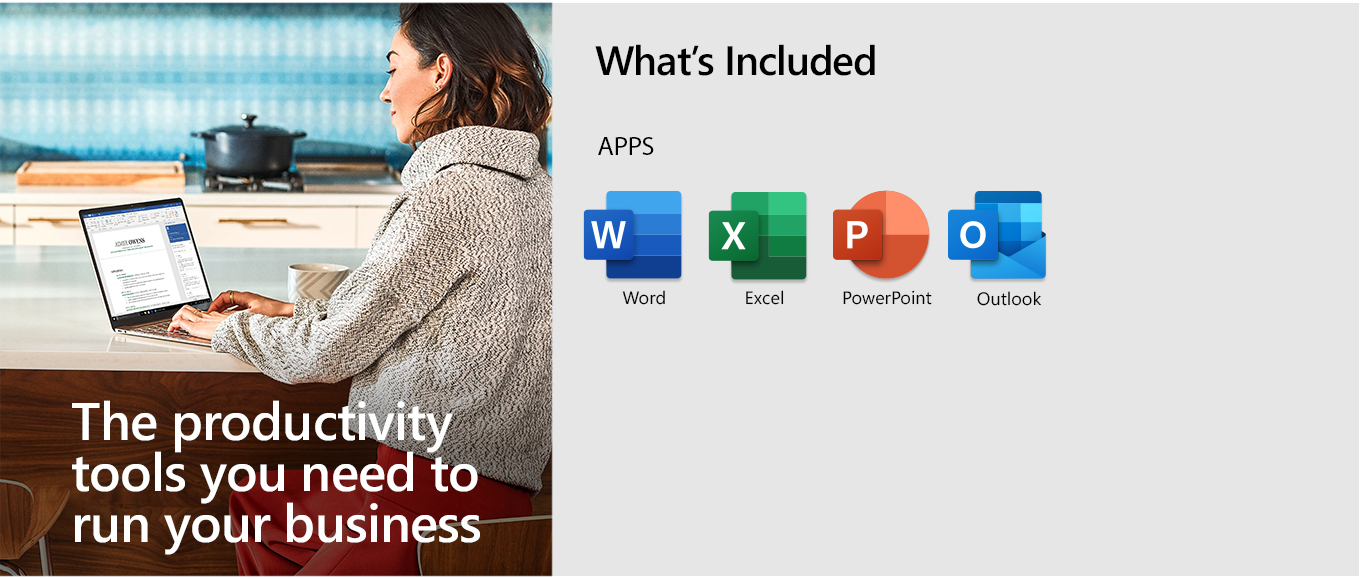
Office အက်ပ်များ၏ ဂန္တဝင်ဗားရှင်းများကို ရယူပါ
အိမ်တွင် သို့မဟုတ် အလုပ်အတွက် အသုံးပြုရန်အတွက် PC သို့မဟုတ် Mac ပေါ်တွင် classic Office အက်ပ်များနှင့် အီးမေးလ်များကို ထည့်သွင်းလိုသော မိသားစုများနှင့် အသေးစားစီးပွားရေးလုပ်ငန်းများအတွက်။
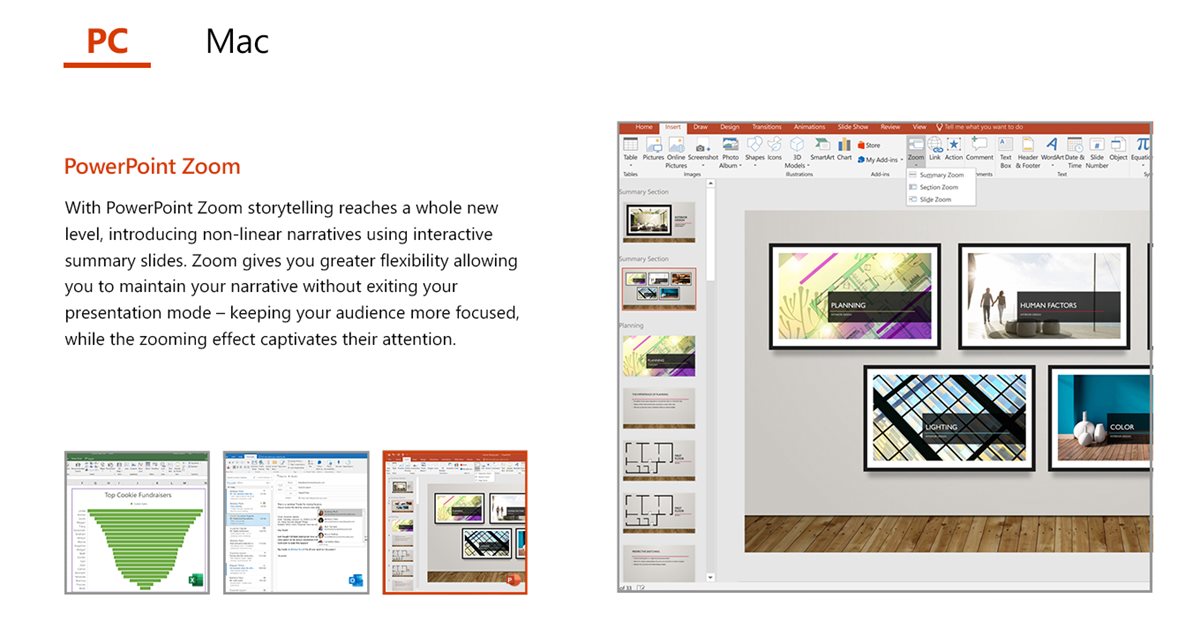
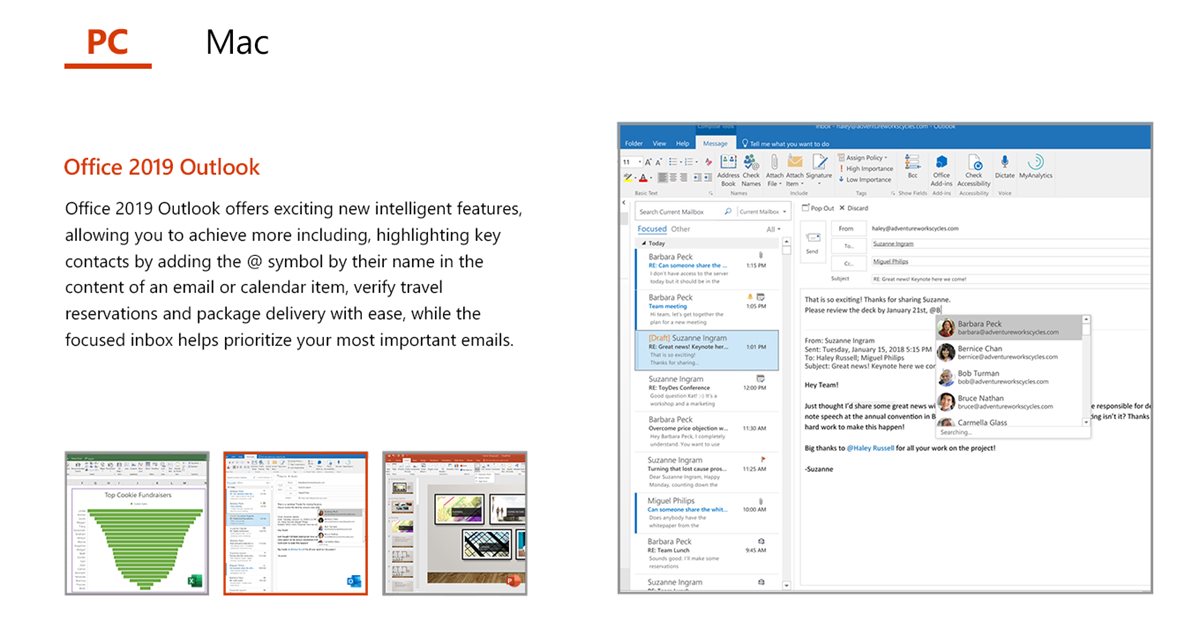
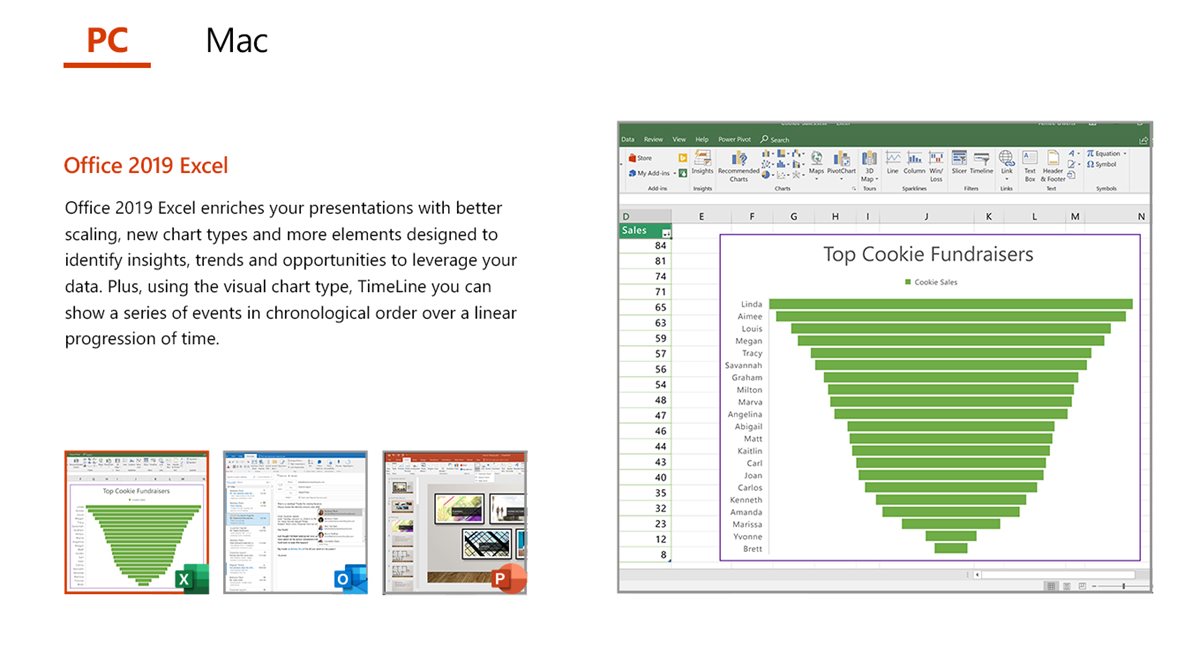
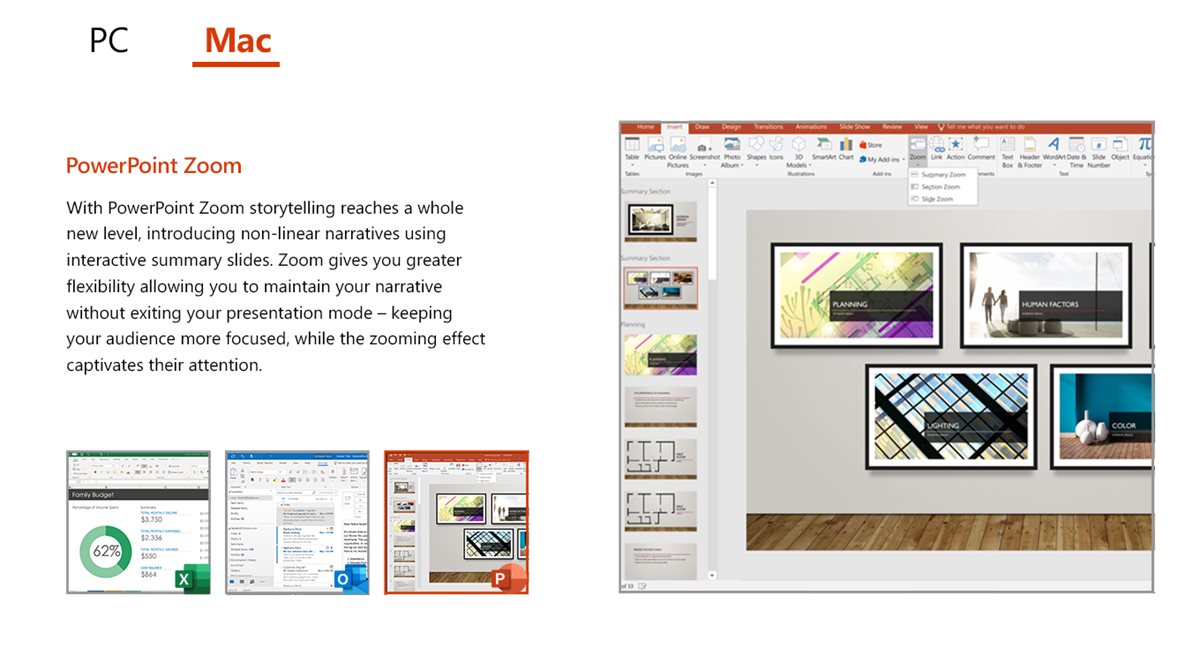
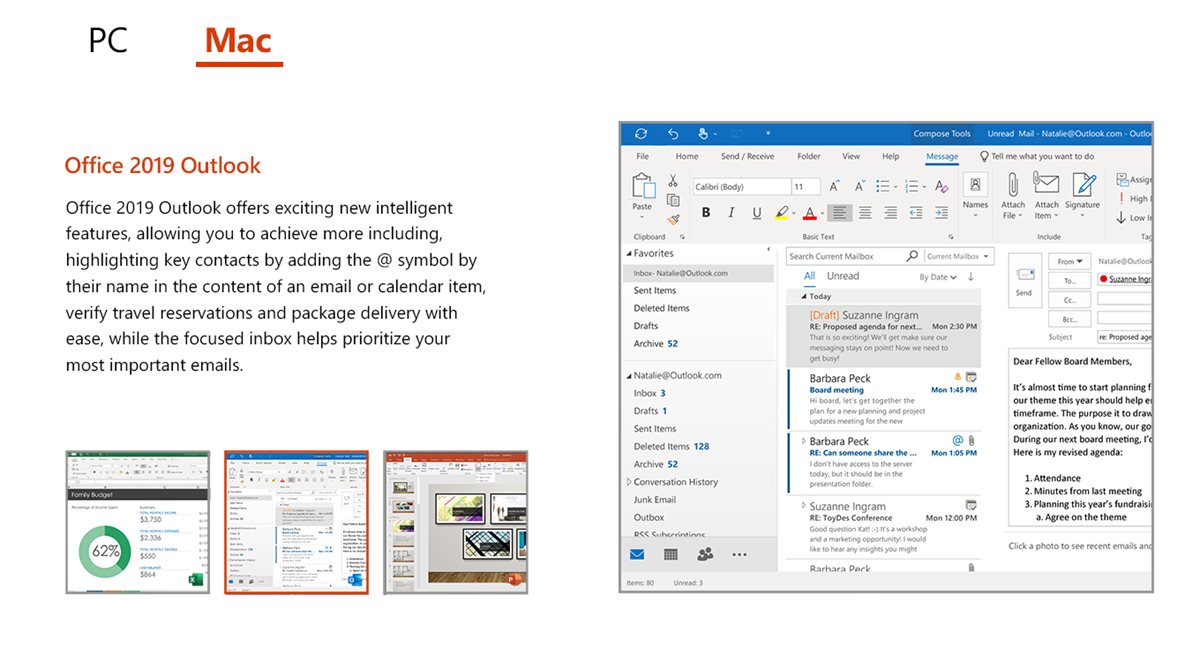
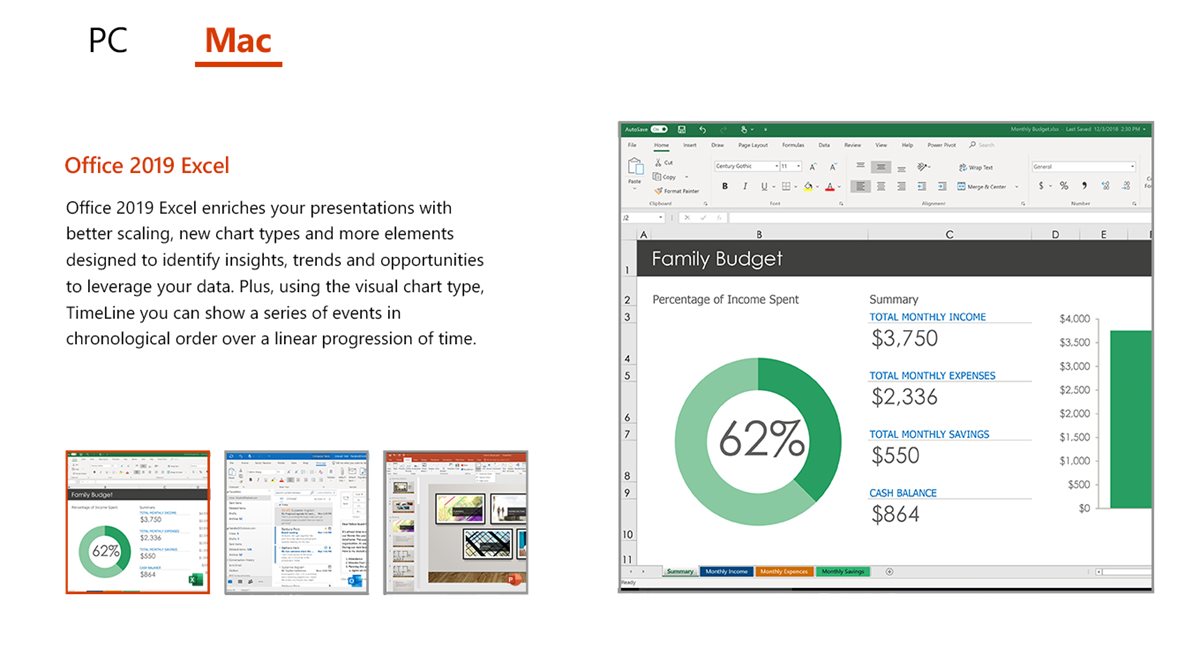
သင့်လုပ်ငန်းအတွက် သင့်လျော်သော ထုတ်ကုန်ကို ရွေးချယ်ပါ
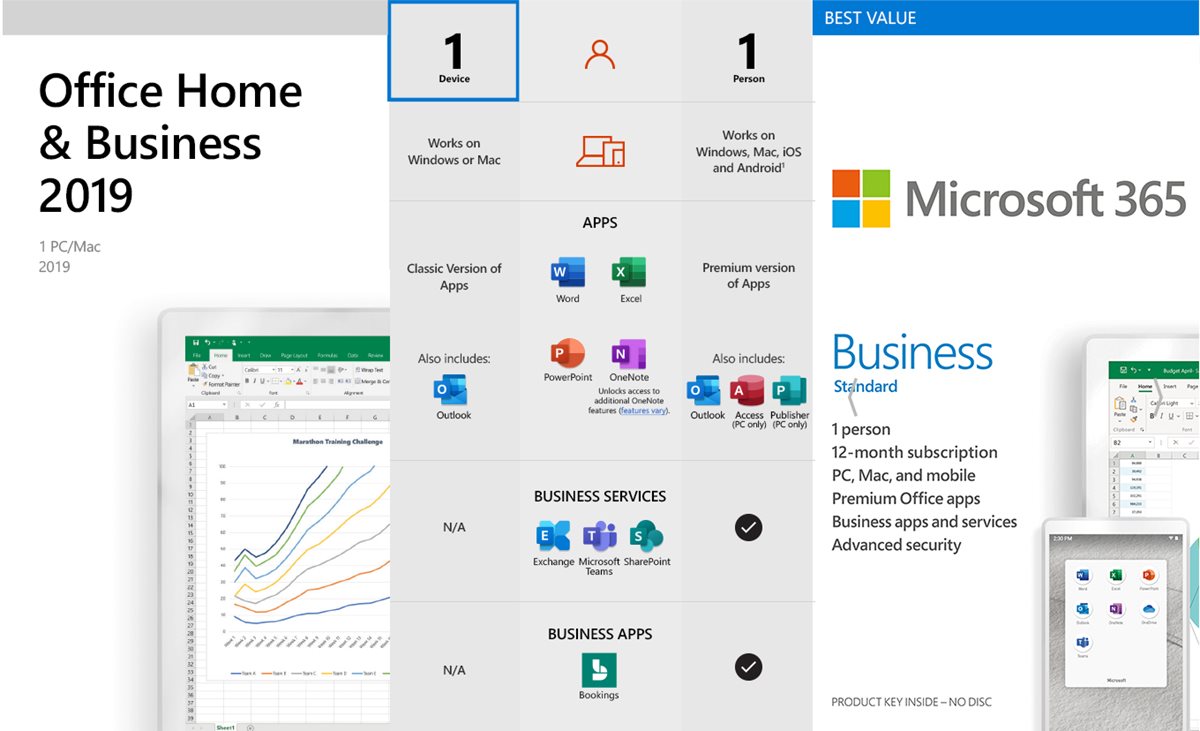
Office Home & Business 2019 ကို ထည့်သွင်းနည်း
ဗီဒီယို -1
ဗီဒီယို -2
သင့် PC တွင် ထည့်သွင်းနည်း
သင့် Mac/iPad တွင် ထည့်သွင်းနည်း
ထုတ်ကုန် FQ&A-
၁။ Office 2019 (တစ်ကြိမ်ဝယ်ယူမှု) နှင့် Microsoft 365 (စာရင်းသွင်းမှု) အကြား ကွာခြားချက်ကား အဘယ်နည်း။
Office 2019 သည် တစ်ကြိမ်ဝယ်ယူမှုဖြစ်ပြီး ဝယ်ယူပြီးနောက် ဝန်ဆောင်မှုအပ်ဒိတ်များကို မရရှိပါ။ Office 2019 တွင် Microsoft 365 တွင်တွေ့ရသော အင်္ဂါရပ်များပါဝင်သော်လည်း ၎င်းသည် Microsoft 365 ၏အစိတ်အပိုင်းမဟုတ်ပါ။ Office 2019 သည် လိုအပ်သလို အရည်အသွေးနှင့် လုံခြုံရေးဆိုင်ရာ အပ်ဒိတ်များကို လက်ခံရရှိမည်ဖြစ်သည်။
Microsoft 365 သည် Microsoft cloud မှ ပံ့ပိုးပေးထားသော သုံးစွဲသူအခြေပြု စာရင်းသွင်းခြင်းဝန်ဆောင်မှုဖြစ်သည်။ ၎င်းတွင် ပူးပေါင်းလုပ်ဆောင်နိုင်ဆုံး၊ လုံခြုံပြီး နောက်ဆုံးပေါ် အင်္ဂါရပ်များ ပါဝင်သည်။
2.ကျွန်ုပ်၏ PC သို့မဟုတ် Mac သည် Office 2019 ကို မည်သို့သိနိုင်မည်နည်း။
Office 2019 သည် Windows 10 သို့မဟုတ် MacOS နှင့် တွဲဖက်အသုံးပြုနိုင်ပါသည်။ Windows နှင့် macOS တွဲဖက်ဗားရှင်းများအတွက် စနစ်လိုအပ်ချက်များနှင့် အခြားအင်္ဂါရပ်လိုအပ်ချက်များအတွက် ကြည့်ပါ။
3.Office 2019 ကို စက်ပစ္စည်းမည်မျှ ထည့်သွင်းနိုင်မည်နည်း။
Office 2019 ကို Windows 10 PC တစ်ခု သို့မဟုတ် Mac တစ်ခုတွင် ထည့်သွင်းနိုင်သည်။
4. Office 2019 ကို ကျွန်ုပ်၏ Mac တွင် ထည့်သွင်းနိုင်ပါသလား။
ဟုတ်ကဲ့၊ Office 2019 Home & Business နှင့် Office 2019 Home & Student ကို Mac အတွက် ရနိုင်ပါသည်။ Office 2019 Professional သည် PC အတွက်သာဖြစ်သည်။
5. Office သည် PC နှင့် Mac ပေါ်တွင် ထပ်တူထပ်မျှဖြစ်မလား။
အမှတ်။ ရုံးပလပ်ဖောင်းတစ်ခုစီအတွက် အံဝင်ခွင်ကျဖြစ်စေပါသည်။ Mac အသုံးပြုသူများအတွက် ရရှိနိုင်သော Office အက်ပ်များနှင့် ပါဝင်သော သီးခြားအင်္ဂါရပ်များသည် PC အသုံးပြုသူများအတွက် ရရှိနိုင်သည့်အရာများနှင့် ကွဲပြားနိုင်ပါသည်။
6. Office 2019 ကိုအသုံးပြု၍ ကျွန်ုပ်ဖန်တီးခဲ့သော Office open document များ၏ အစောပိုင်းဗားရှင်းများ ရှိသူများ ဖြစ်နိုင်ပါသလား။
Microsoft 365၊ Office 2010၊ Office 2013 နှင့် Office 2016 အပလီကေးရှင်းများသည် နောက်ထပ်လုပ်ဆောင်မှုတစ်စုံတစ်ရာမရှိဘဲ သင့်စာရွက်စာတမ်းများကို ဖွင့်နိုင်သည်။
7. Microsoft အကောင့်ဆိုတာ ဘာလဲ၊ Office 2019 အတွက် ဘာကြောင့် လိုအပ်တာလဲ။
Microsoft အကောင့်တစ်ခုသည် Outlook.com၊ Hotmail၊ Office၊ OneDrive၊ Skype၊ Xbox၊ နှင့် Windows တို့တွင် သင်အသုံးပြုသည့် အီးမေးလ်လိပ်စာနှင့် စကားဝှက်တစ်ခုဖြစ်သည်။ Office ဝယ်ယူခြင်း၏တစ်စိတ်တစ်ပိုင်းအနေဖြင့်၊ သင်၏ Microsoft အကောင့်ဖြင့် လက်မှတ်ထိုးဝင်ရန် သင့်အား အကြောင်းကြားပါမည်။ setup.office.com တွင် သင်၏ဝယ်ယူမှုကို ကူပွန်ဖြင့် လဲလှယ်ပြီးနောက်၊ သင်၏ Office ထုတ်ကုန်ကို သင်၏ Microsoft အကောင့်သို့ ပေါင်းထည့်လိုက်ပြီး Office ကို ထည့်သွင်းရန် သို့မဟုတ် ပြန်လည်ထည့်သွင်းရန် ဤအကောင့်ကို အသုံးပြုပါမည်။
၈။ Office 2019 သို့မဟုတ် Microsoft 365 အတွက် အင်တာနက် အသုံးပြုခွင့် လိုအပ်ပါသလား။
ရုပ်ပိုင်းဆိုင်ရာမီဒီယာမှ သင်ထည့်သွင်းမထားပါက၊ Office 2019 ကို ဒေါင်းလုဒ်လုပ်ပြီး အသက်သွင်းရန်အတွက် အင်တာနက်အသုံးပြုခွင့် လိုအပ်ပါသည်။
Word၊ Excel နှင့် PowerPoint ကဲ့သို့သော Office အပလီကေးရှင်းများကို အသုံးပြုရန်အတွက် သင်သည် အပလီကေးရှင်းများကို သင့်ကွန်ပျူတာတွင် အပြည့်အ၀ ထည့်သွင်းထားသောကြောင့် သင်အင်တာနက်သို့ ချိတ်ဆက်ထားရန် မလိုအပ်ပါ။
9. Office 2019 ကို ၎င်းတွင် Office ဗားရှင်းအဟောင်းရှိပြီးသား ကွန်ပျူတာတွင် ထည့်သွင်းနိုင်ပါသလား။
Office 2019 ကို ထည့်သွင်းခြင်းမပြုမီ Office ၏ ဗားရှင်းအဟောင်းများကို ဖယ်ရှားရန် အကြံပြုထားသည်။
10. Office 2019 ကို ထည့်သွင်းပြီးပါက ကျွန်ုပ်၏ အပလီကေးရှင်းများကို မည်သို့ဝင်ရောက်နိုင်မည်နည်း။
Office အပလီကေးရှင်းများအတွက် အိုင်ကွန်များကို သင် Office ထည့်သွင်းသည့်အခါ ဖန်တီးထားသည်။ အောက်ပါနေရာများတွင် ထည့်သွင်းထားသည့် အိုင်ကွန်များကို နှိပ်ခြင်းဖြင့် အပလီကေးရှင်းများကို စတင်နိုင်သည်-
Windows 10- စတင်မီနူး။ Cortana တွင် သင်ဖွင့်လိုသော အပလီကေးရှင်းအမည် (ဥပမာ Word) ကို ရိုက်ထည့်နိုင်သည်။
အကြံပြုချက်- အဆင်ပြေစွာ အသုံးပြုနိုင်ရန် အတွက် သင်၏ Start screen သို့မဟုတ် သင်၏ desktop taskbar သို့ အက်ပ်ဖြတ်လမ်းကို ပင်ထိုးနိုင်သည်။
Mac- Launchpad နှင့် Finder ရှိ အပလီကေးရှင်းဖိုင်တွဲများတွင် တွေ့ရှိနိုင်သည့် အပလီကေးရှင်းသင်္ကေတများကို နှိပ်ခြင်းဖြင့် သင်သည် အပလီကေးရှင်းများကို စတင်နိုင်ပါသည်။
11. နောက်ဆုံးပေါ် Office အက်ပ်လီကေးရှင်းများ အမြဲရှိနေကြောင်း မည်သို့သေချာစေမည်နည်း။
Office 2019 သည် အင်္ဂါရပ်ဆိုင်ရာ အပ်ဒိတ်များအတွက် အရည်အချင်းမပြည့်မီသော်လည်း ပုံမှန်လုံခြုံရေးအပ်ဒိတ်များကို လက်ခံရရှိပါသည်။ နောက်ဆုံးပေါ် Office အင်္ဂါရပ်များ သင့်အတွက် အရေးကြီးပါက၊ Microsoft 365 တွင် စာရင်းပေးသွင်းရန် အကြံပြုအပ်ပါသည်။ Microsoft 365 သုံးစွဲသူများသည် ၎င်းတို့ရရှိနိုင်သည့်အခါတွင် Office အက်ပ်လီကေးရှင်းများ၏ နောက်ဆုံးပေါ်အင်္ဂါရပ်များကို အမြဲရရှိမည်ဖြစ်သည်။
 Microsoft Office အိမ်နှင့် ကျောင်းသား 2019 | တစ်ကြိမ်ဝယ်ယူခြင်း၊ 1 စက် | Windows 10 PC ကီးကတ်
 Microsoft Office အိမ်နှင့် ကျောင်းသား 2019 | တစ်ကြိမ်ဝယ်ယူခြင်း၊ 1 စက် | Windows 10 Mac ကီးကတ်
 Microsoft Office Home & Business 2019 | တစ်ကြိမ်ဝယ်ယူခြင်း၊ 1 စက် | Windows 10 Mac ကီးကတ်
 DVD နှင့် Activation Key ပါရှိသော Microsoft Office 2019 Standard Retail Version
 Activation Key ပါသော Microsoft Office 2019 Pro Plus သော့ကတ်
 Bind သော့ပါသော Microsoft Office 2019 Pro Plus USB Flash လက်လီအထုပ်


